
DIGIFIRE 7.1 - Casque audio HERCULES - Notice d'utilisation et mode d'emploi gratuit
Retrouvez gratuitement la notice de l'appareil DIGIFIRE 7.1 HERCULES au format PDF.


| Type de produit | Carte son interne PCI 7.1 |
| Marque | HERCULES |
| Modèle | DIGIFIRE 7.1 |
| Bus d'interface | PCI 2.1 |
| Processeur audio (DSP) | Cirrus Logic SoundFusion CS4624 |
| Canaux audio | 7.1 (7 enceintes + caisson de basses) |
| Qualité audio | Full-duplex, sorties 20 bits, entrées 18 bits, échantillonnage jusqu'à 48 kHz |
| Compatibilité son 3D | Sensaura, EAX 1.0/2.0, A3D 1.0, DirectX3D, I3DL2, MacroFX, MultiDrive, ZoomFX, EnvironmentFX |
| Synthétiseur MIDI | 64 voix hardware, banque General MIDI/GS 8 Mo, compatible Yamaha XG (676 instruments, 21 kits batterie) |
| Connecteurs externes | 2 ports FireWire IEEE 1394, sorties enceintes (Front, Rear, Center/LFE, Headset), entrée Mic/Line, sortie optique S/PDIF, port Joystick/MIDI |
| Connecteurs internes | CD IN 1 et 2, AUX IN, S/PDIF IN, port FireWire interne |
| Logiciels inclus | PowerDVD Pro EX, PowerDirector Pro, Yamaha XG Player, Hercules MediaStation II, Acid Xpress |
| Systèmes d'exploitation supportés | Windows 98 SE, Me, 2000, XP |
| Alimentation | Via le slot PCI |
| Garantie | 3 ans pièces et main d'œuvre (2 ans pour version OEM) |
| Certifications | Conforme CE (Directive 89/336/CEE), Classe B (Canada) |
FOIRE AUX QUESTIONS - DIGIFIRE 7.1 HERCULES
Questions des utilisateurs sur DIGIFIRE 7.1 HERCULES
0 question sur cet appareil. Repondez a celles que vous connaissez ou posez la votre.
Poser une nouvelle question sur cet appareil
Téléchargez la notice de votre Casque audio au format PDF gratuitement ! Retrouvez votre notice DIGIFIRE 7.1 - HERCULES et reprennez votre appareil électronique en main. Sur cette page sont publiés tous les documents nécessaires à l'utilisation de votre appareil DIGIFIRE 7.1 de la marque HERCULES.
MODE D'EMPLOI DIGIFIRE 7.1 HERCULES
3.1. Installer les pilotes 5
3.1.1. Installer les pilotes sous Windows 98 SE 5 3.1.2. Installer les pilotes sous Windows Millennium 6 3.1.3. Installer les pilotes sous Windows 2000 7 3.1.4. Installer les pilotes sous Windows XP 8
3.2. Installer les applications 9
- CONNECTEURS 11
- POSITIONNEMENT DES ENCEINTES 12
- CONFIGURATION DE LA CARTE 13
6.1. Les ports FireWire 13 6.2. Le panneau de contrôle DIGIFIRE 13
6.2.1. Introduction 13 6.2.2. Généralités 14 6.2.3. La sortie numérique optique 14
- ASSISTANCE TECHNIQUE 15
7.1. Si vous devez retourner un produit 15 7.2. Gagnez du temps en enregistrant votre produit en ligne! 15
1. Introduction
| Bus | • PCI 2.1 |
| DSP (proesseur audio) | • Cirrus Logic SoundFusion CS4624 |
| Qualité audio | • Full-duplex • Qualité CD et Pro Audio: sorties 4 x 20 bits et 2 entrées sté reproduction 18 bits • Taux d'échantillonnage jusqu'à 48 kHz |
| Compatibilitéjeux | • Technologie Sensaura pour un son 3D positionnable compatible Microsoft DirectX3D, EAX 1.0, EAX 2.0, A3D 1.0, I3DL2, MacroFX, MultiDrive, ZoomFX et EnvironmentFX • Sound Blaster |
| Compatibilitéaudio | • Compatible Microsoft DirectXSound et DirectXMusic • Dolby Surround • Dolby Digital • Dolby Digital EX |
| Synthétisseur logiciel à table d'ondes | • Puisant processeur audio (DSP) offrant un nombre illimité de voix (64 voix en hardware) • Banque General MIDI / GS de 8 Mo • Compatible DLS 1.0 • Compatible GM (General MIDI) et Yamaha XG • Yamaha S-YXG50: - 676 instruments et 21 kits de batterie - Effets : reverb, chorus, variation... |
1.2. Configuration requise
Intel Pentium II ou AMD-K6 et supérieur ou compatible - Emplacement PCI 2.1 64 Mo de RAM Lecteur de CD-ROM ou de DVD-ROM Microsoft Windows 98 SE, Millennium, 2000 ou XP
Connectez-vous des salariants sur notre site web (www.hercules.com) pour télécharger les dernières versions des pilotes et logiciels, consulter la Foire Aux Questions (FAQ) relative à votre carte son et bénéficier de mises à jour du manuel de l'utilisateur. Vous pourrez également découvrir gamme de produits Hercules et obtenir des informations sur les nouveaux à voir.
2. Installation matérielle
Si votre ordinateur est déjà équipé d'une carte son, il est impératif de supprimer tous les pilotes de cette carte pour éviter tout conflit entre les anciens et les nouveaux pilotes.

Certaines cartes son peuvent être intégrées sur la carte mère du PC. Le cas échéant, ne peuvent pas être physiquement désinstallées. Lisez attentivement les informations données dans le manuel de votre PC (carte mère) à ce sujet.
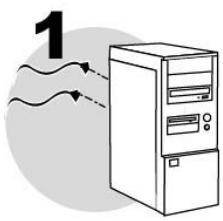
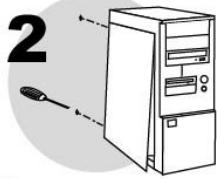
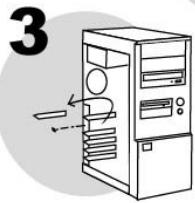
Éteignez l'ordinateur et tous les périphériques tels que moniteur et imprimante.
- Débranchez le(s) cordon(s) d'alimentation.
- Retirez le capot de l'unité centrale (pour plus d'informations, reportez-vous au manuel de votre PC).
- Si aucune carte son n'a été installée au préalable, dévissez le cache métallique correspondant à l'emplacement PCI choisi et retirez-le.
Si votre PC est déjà équipé d'une carte son, retirez celle-ci en gardant bien précieusement la vis.

L'électricité statique peut endommager votre équipement. Avant de sortir la carte de
sa pochette, touchez la partie métallique à l'arrière de votre ordinateur afin d'éliminer l'électricité statique sur votre corps.
- Ne touchez pas les circuits imprimés de la carte.
- Ne laisse personne toucher la carte.
- Veillez à ce que vos vêtements ne touchent pas les composants.
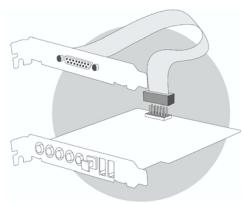
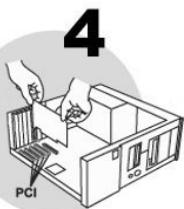
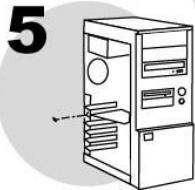
Si vous souhaitez connecter un périphérique MIDI ou un accessoire de jeu non USB :
Raccordez l'extension MIDI / port jeu au connecteur JOYSTICK/MIDI de votre carte son.
- Insérez votre carte dans son emplacement en appuyant sur la carte afin de vous assurer que tous les points de contact sont bien en place.
- Vissez l'équerre métallique de la carte au châssis de l'ordinateur.
- Si vous avez raccordé l'extension MID / port jeu à votre carte son, vissez l'équerre métallique de l'extension au châssis de l'ordinateur.
- Connectez votre lecteur de CD-ROM / de DVD-ROM à votre carte son en raccordant le câble audio (non fourni) à l'entrée CD IN 1 sur la carte. (Si le lecteur n'est pas connecté à la carte son, vous ne pourriez pas écouter vos CD-Audio!)
Si vous disposez d'un graveur de cd-rom / de dvd-rom :
Connectez votre graveur à votre carte son en raccordant le câble audio (non fourni) à l'entrée CD IN 2 sur la carte. (Si le graveur n'est pas connecté à la carte son, vous ne pourrez pas écouter vos CD-Audio!)
- Remettez le capot de votre PC en place et rebranchez le(s) cordon(s) d'alimentation.
Remarque : les entrées CD IN 1 et CD IN 2 sont des entrées analogiques. Vous pouvez, si vous le souhaitez, raccorder l'un de vos lecteurs à l'entrée numérique (S/PDIF IN) de la carte DIGIFIRE 7.1 grâce à un câble audio numérique (non fourni).
3. Installation logicielle
Une fois votre carte son installée, vous pouvez allumer votre PC. Votre carte étant de type « Plug and Play », Windows détectera automatiquement sa présence.
Remarque : les scans et la procédure d'installation peuvent varier sensiblement par rapport à la procédure décrite dans ce manuel.

Étant donné que les pilotes sont en constante évolution, le pilote présent sur votre
CD-ROM d'installation peut ne pas correspondre à la première version. Vous pouvez vous rendre sur le site Hercules (www.hercules.com) pour vérifier et, le cas échéant, télécharger la nouvelle version de celui-ci.
3.1.1. Installer les pilotes sous windows 98 se
Munissez-vous du CD-ROM d'installation de Windows afin d'inclure les pilotes FireWire nécessaires.
La boîte de dialogue Assistant Ajout de nouveau matériel apparaît et vous informe que le système a détecté le périphérique suivant : PCI standard PCI-to-PCI bridge.
- Cliquez sur Suivant 4 fois pour installer les pilotes par défaut.
- Cliquez sur Terminer pour finir l'installation.
La boîte de dialogue Assistant Ajout de nouveau matériel apparait et vous informe que le système a détecté le périhérique suivant : PCI Multimedia Audio Device.
- Cliquez sur Annuler pour installer les pilotes optimisés Hercules.
Assistant ajout de nouveau matériel
Que voulez-vous faire? Rechercher le meilleur pilote pour tout périphérique (Reconnaître) Afficher une liste de tous les pilotes installés dans un espace de vie, afin d'installer le pilote de voyage et chaleur.
La boîte de dialogue Assistant Ajout de nouveau matériel apparait et vous informe que le système a détecté le périphérique suivant: Contrôleur d'hôte IEEE 1394 OHCI PCI.
- Insérez le CD-ROM d'installation de Windows dans votre lecteur de CD-ROM.
- Cliquez sur Suivant.
L'assistant: L'assistant: L'assistant: L'assistant: L'assistant: L'assistant: L'assistant: L'assistant: L'assistant: L'assistant: L'assistant: L'assistant: L'assistant: L'assistant: L'assistant: L'assistant: L'assistant: L'assistant: L'assistant: L'assistant: L'assistant: L'assistant: L'assistant: L'assistant: L'assistant: L'assistant:
- Cliquez sur Suivant.
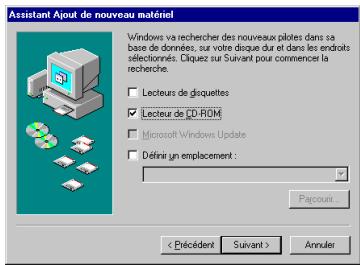
L'assistant vous demande de chercher le pilote.
-Cocher la case Lecteur de CD-ROM. - Cliquez sur Suivant.
L'assistant affichera l'emplacement des meilleurs pilotes.
- Cliquez sur Suivant pour lancer l'installation.
- Cliquez sur Terminer pour finir l'installation.
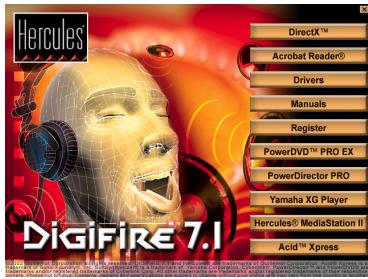
- Insérez le CD-ROM d'installation dans votre lecteur de CD-ROM.
Le menu d'installation apparait automatiquement, affichant toutes les options disponibles.
Si le menu d'installation ne se lance pas automatiquement :
- Double-cliquez sur Poste de travail.
- Double-cliquez sur l'icône
- Cliquez sur Drivers.
- Suivez les instructions portées à l'écran.
Windows vous demande de redémarrer votre ordinateur.
- Cliquez sur Terminer.
Les pilotes de votre carte sont installés automatiquement au redémarrage de Windows. (Gardez-vous le CD-ROM d'installation de Windows à portée de main. Il vous sera peut-être demandé de l'insérer au cours de l'installation des pilotes.)
3.1.2. Installer les pilotes sous windows millennium
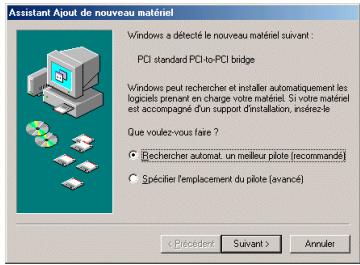
La boîte de dialogue Assistant Ajout de nouveau matériel apparait et vous informe que le système a détecté le périphérique suivant: PCI standard PCI-to-PCI bridge. L'assistant vous propose de Rechercher automatiquement un meilleur pilote (recommandé).
- Cliquez sur Suivant.
- Cliquez sur Terminer pour finir l'installation.
La boîte de dialogue Assistant Ajout de nouveau matériel apparait et vous informe que le système a détecté le périphérique suivant: Contrôleur d'hôte IEEE 1394 OHCI PCI. L'assistant vous propose de Rechercher automatiquement un meilleur pilote (recommandé).
- Cliquez sur Suivant.
- Cliquez sur Terminer pour finir l'installation.
La boîte de dialogue Assistant Ajout de nouveau matériel apparaît et vous informe que le système a détecté le périphérique suivant : Crystal SoundFusion (tm).
- Cliquez sur Annuler pour installer les pilotes optimisés Hercules.
Windows vous demande de redémarrer votre ordinateur.
- Cliquez sur Non.
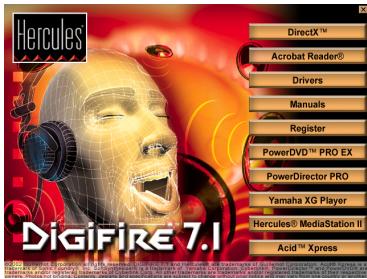
- Insérez le CD-ROM d'installation dans votre lecteur de CD-ROM.
Le menu d'installation apparait automatiquement, affichant toutes les options disponibles.
Si le menu d'installation ne se lance pas automatiquement :
- Double-cliquez sur Poste de travail.
- Double-cliquez sur l'icône
- Cliquez sur Drivers.
- Suivez les instructions portées à l'écran.
Windows vous demande de redémarrer votre ordinateur.
- Cliquez sur Terminer.
Les pilotes de votre carte sont installés automatiquement au redémarrage de Windows.
3.1.3. Installer les pilotes sous windows 2000
Au démarrage de votre ordinateur, Windows installe des pilotes génériques pour la carte DIGIFIRE 7.1.
Windows vous demande de redémarrer votre ordinateur.
- Cliquez sur Oui.
Au redémarrage de votre ordinateur, Windows achève l'installation des pilotes génériques puis vous demande de redémarrer votre ordinateur.
- Cliquez sur Non.
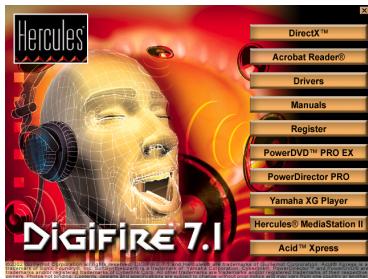
- Insérez le CD-ROM d'installation dans votre lecteur de CD-ROM pour installer les pilotes optimisés Hercules.
Le menu d'installation apparait automatiquement, affichant toutes les options disponibles.
- Cliquez sur Drivers.
- Suivez les instructions portées à l'écran.
- Cliquez sur Terminer.
Windows va maintenant installer les différents éléments de votre carte DIGIFIRE 7.1: Hercules DIGIFIRE(tm) 7.1, Hercules DIGIFIRE(tm) 7.1 WDM Interface et Hercules(R) Game Port. La boîte de dialogue Signature numérique non trouvée peut apparaître à l'écran.
- Cliquez sur Oui.
3.1.4. Installer les pilotes sous windows XP
Au démarrage de votre ordinateur, Windows installe des pilotes génériques pour la carte DIGIFIRE 7.1.
- Insérez le CD-ROM d'installation dans votre lecteur de CD-ROM pour installer les pilotes optimisés Hercules.
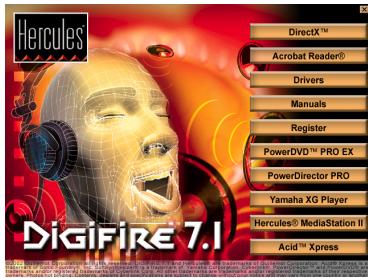
Le menu d'installation apparait automatiquement, affichant toutes les options disponibles.
- Cliquez sur Drivers.
- Suivez les instructions portées à l'écran.
- Cliquez sur Terminer.
Windows va maintenant installer les différents éléments de votre carte DIGIFIRE 7.1: Hercules DIGIFIRE(tm) 7.1, Hercules DIGIFIRE(tm) 7.1 WDM Interface et Hercules(R) Game Port. La boîte de dialogue Assistant Matériel détecté apparait. L'assistant propose d'installer le logiciel automatique (recommandé).
- Cliquez sur Suivant.
Un message concernant la certification des pilotes peut apparaître à l'écran.
- Cliquez sur Continuer.
- Cliquez sur Terminer pour finir l'installation.
Une fois les différents éléments installés, une boîte de dialogue peut apparaître vous signalant l'absence de périhérique de mixage audio.
- Cliquez sur OK.
- Redémarrez votre ordinateur pour faire apparaître l'icone du mixer dans la barre des tâches.
3.2. Installer les applications
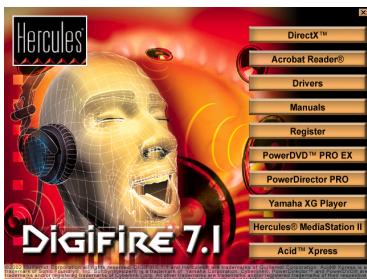
- Insérez le CD-ROM d'installation dans votre lecteur de CD-ROM.
Le menu d'installation apparait automatiquement, affichant toutes les options disponibles.
Si le menu d'installation ne se lance pas automatiquement :
- Double-cliquez sur Poste de travail.
- Double-cliquez sur l'icône
- Sélectionnez chacun des éléments que vous souhaitez installer, puis suivez les instructions à l'écran.
| Manuals | Documentation électronique Installez la version électronique du manuel DIGIFIRE 7.1 sur votre PC, ainsi que le manuel de l'utilisateur PowerDVD. Une fois installée, consultez cette documentation en cliquant sur: - Démarrer/Programmes/Hercules/DIGIFIRE 7.1/Manuel de l'utilisateur. - Démarrer/Programmes/Hercules/PowerDVD/Manuel de l'utilisateur. |
| PowerDVD™ PRO EX | PowerDVD Pro EX Avec Cyberlink PowerDVD Pro EX, le célibre lecteur logiciel de DVD, vous avez en main la solution ultime pour profiter de tous les avantages fantastiques du DVD! Grâce au rendu audio et video de haute qualité qu'il propose, ainsi qu'aux faibles ressources CPU qu'il nécessite, PowerDVD s'impose comme lechioin contournable pour la lecture de vos DVD! |
| PowerDirector PRO | PowerDirector Pro Un logiciel de montage video pour ajuster des séquences video, ajouter une bande-son, créé des séquences étonnantes et insérer des effets suprenants grâce à une interface intuitive! |
| Yamaha XG Player | Yamaha XG Player Yamaha XG Player permet de dire les fichiers MIDI (.mid, .rmi), les fichiers audio (.wav, .mp3), les fichiers video (.avi, .mpg) et les CD-Audio, à partir d'une seule et même application. Les fichiers MIDI peuvent être remixés (changement des voix/des effets) puis insérés en fichier joint dans un e-mail. Yamaha XG Player vous propose également des liens vers différents |
| sites Internet vous permettant d'écouter ou d'acheter de la musique très facilement. Le synthétiseur intégré à Yamaha XG Player étant d'excellente qualité, nous vous conseillons d'activer l'options d'association de fichiers MIDI au cours de l'installation. | |
| Hercules® MediaStation II | Hercules MediaStation II Hercules MediaStation II est un lecteur logiciel multifonction qui vous permit de direfaclement vos vidés, images et fischiers musicaux*. Grâce à Hercules MediaStation II, vous pouvez écouter vos chansons préféérées et mixer ou enregistrer* tous les styles de musique. Avec Hercules MediaStation II, affichez vos vidés et vos photos numériques. Ce logiciel permet également la création de diaporamas à partir des photos que vous venez de prendre avec votre apparueil numérique. À la fois sophistiqué et simple d'utilisation, Hercules MediaStation II saura devenir un compagnon indispensable. * Consultez la documentationlectronique ou l'aide en ligne pour obtenir la liste des formats supportés. |
| Acid™ Xpress | Acid Xpress Le logiciel Acid Xpress est l'outil de créationusicale multipiste de Sonic Foundry. Créez vos propres morceaux de musique et placez vos boucles sur les différentes pistes d'un simple clic de souris. Combinez musique et boucles à volonté pour un résultat immédiat de qualité professionnelle (25 boucles gratuites). |
Remarque : pour installer PowerDVD Pro EX, vous devez saisir le code inscrit sur le feuillet joint au CD. Si vous avez perdu ce feuillet, vous pouvez retrouver le code sur le CD-ROM d'installation (fichier PDVD CD KEY.txt, situé dans le dossier About PowerDVD).

Assurez-vous d'installer Yamaha XG Player avant Hercules MediaStation II; si vous lancez Hercules MediaStation II avant d'avoir installé Yamaha XG Player, un message d'erreur s'affichera car certains fichiers sont communs aux deux applications.
Cliquez avec le bouton droit de la souris sur l'icône dans la barre des tâches pour accéder rapidement à la suite logicielle accompagnant votre carte son.
Si vous avez interrompu la procédure d'installation, vous pourrez la lancer à nouveau comme suit :
- Double-cliquez sur Poste de travail.
- Double-cliquez sur l'icône
4. Connecteurs
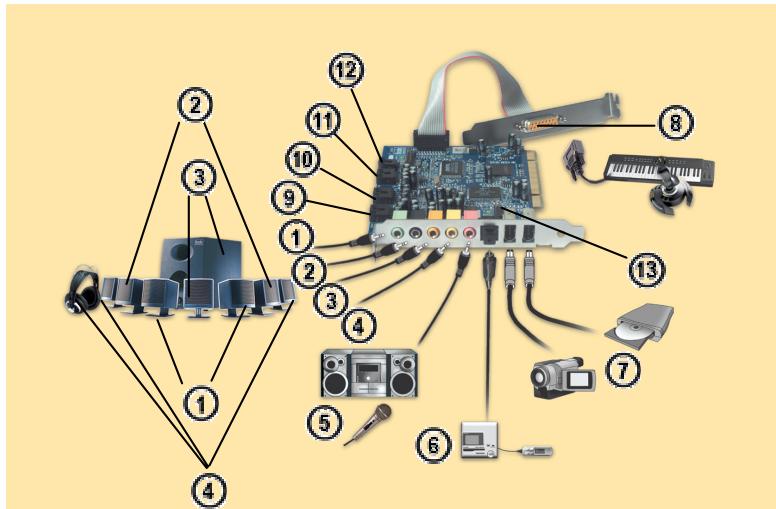
Enceintes avant (paire d'enceintes ou kit d'enceintes 2.1) sur la sortie Front out Enceintes arrière (deuxième paire d'enceintes) sur la sortie Rear out Enceinte centrale / caisson de basses sur la sortie Center / LFE Enceintes arrière centrales (troisième paire d'enceintes) ou casque sur la sortie Headset-7/8 Microphone / chaîne hi-fi sur l'entrée Mic in / Line in Amplificateur / décodeur ou lecteur / enregistreur de MiniDisc sur la sortie numérique optique S/PDIF out ① Periphériques FireWire (caméscope numérique, graveur externe, etc.) sur les ports IEEE 1394 Joystick, manette, volant ou clavier MIDI sur le port jeu / MIDI MPU-401 ① Connecteur interne CD IN 1 (pour lecteur de CD-ROM / de DVD-ROM) Connecteur interne CD IN 2 (pour graveur de CD-ROM / de DVD-ROM ou deuxième lecteur de CD-ROM) Connecteur interne AUX IN: ce connecteur, identique aux connecteurs CD IN 1 et CD IN 2, vous permet de brancher un autre périphérique audio (un troisième lecteur de CD-ROM par exemple). Connecteur interne S/PDIF IN: ce connecteur vous permet de transférer le son de votre lecteur de CD-ROM / de DVD-ROM via un cable audio numérique (non fourni). Connecteur interne IEEE 1394 (pour périphériques internes FireWire : disque dur interne, graveur interne, etc.)
Remarque 1: vous pouvez connecter simultanément d'autres périphériques (joystick / manette / volant / clavier MIDI) au port jeu / MIDI de votre carte son au moyen d'un câble en Y (non fourni).
Remarque 2: grâce aux sorties Headset-7/8 et Front out séparées, vous n'avez plus besoin de débrancher les enceintes avant pour brancher un casque.
5. Positionnement des enceintes
Vous pouvez relier jusqu'à 8 enceintes (système 7.1 composé de 7 enceintes et d'un caisson de basses) à votre carte DIGIFIRE 7.1 et ainsi profiter du son Dolby Digital EX présent sur les derniers DVD. Le bon positionnement des enceintes est primordial pour profiter pleinement de cette révolution sonore.

Placez les enceintes avant de part et d'autre du moniteur et l'enceinte centrale sur le moniteur. Ces trois enceintes devront être de préférence à la même hauteur, au niveau des oreilles de l'auditeur.
Le positionnement du caisson de basses importe peu, nous vous recommandons seulement de le poser à même le sol (par exemple sous votre bureau) pour permettre une meilleure diffusion des basses fréquences.
Les enceintes arrière doivent être placées de part et d'autre de la position d'écoute (c'est-à-dire de l'emplacement de votre siège) et légèrement en retrait (mais pas derrière). Orientez les enceintes vers la position d'écoute et non pas vers le moniteur. Il est également recommandé de positionner les enceintes arrière environ un mètre au-dessus de la position d'écoute pour créer un véritable son spatial.
Les enceintes arrière centrales doivent être placées derrière la position d'écoute, en direction de l'auditeur et à la même hauteur que les enceintes arrière.
4.1. Les ports firewire
Vite carte DIGIFIRE 7.1 est équipée de 2 ports FireWire externes et un port FireWire interne, qui sont susceptibles de connecter des périphériques de tout type : caméoscope numérique, périphérique de stockage, graveur externe, scanner, imprimante, etc. Similaire dans son fonctionnement au port USB, il propose cependant un débit qui peut être jusqu'à 32 fois supérieur (393 Mbps; USB 1.1 : 12 Mbps). L'installation des périphériques est des plus simples : il vous suffit de les relier aux ports FireWire, ordinateur allumé, et ils seront automatiquement détectés. Utilisez ensuite des logiciels dédiés pour exploiter vos périphériques.
4.2.1. Introduction
Cliquez sur l'icône dans la barre des tâches pour lancer le panneau de contrôle DIGIFIRE 7.1.
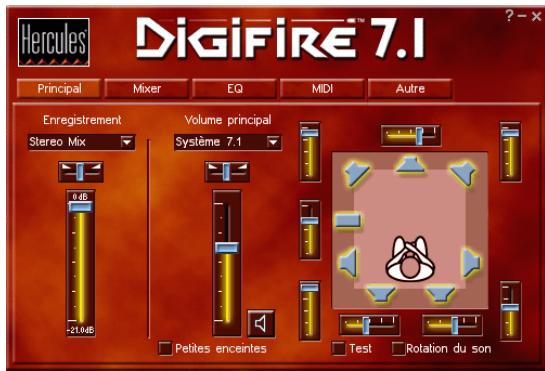
L'onglet Principal vous permet de définir le type d'enceintes connectées à votre carte son pour optimiser la restitution du son. Vous pouvez également définir le volume de chaque enceinte et la source d'enregistrement.
L'onglet Mixer vous permet de définir le volume des différentes sources audio.
L'onglet EQ vous permet d'appliquer différents effets au son grâce à un équaliseur.
L'onglet MIDI vous permet de configurer la banque MIDI présente sur votre carte son. Remarque : l'onglet MIDI est indisponible avec certaines versions de pilotes.
L'onglet Autre contient différentes options de configuration avancée de la carte.
Pour obtenir plus d'informations sur une fonction particulière, cliquez sur le symbole ? dans le coin supérieur droit du panneau.
4.2.2. Généralités
Définissez tout d'abord votre système audio (onglet Principal, liste déroulante Volume principal).
Exemple: si vous connectez uniquement un système 2.1, il est très important de bien sélectionner Système 2.1 afin d'optimiser la qualité audio : toutes les basses fréquences seront alors envoyées vers le caisson de basses et le reste du spectre sonore sera envoyé aux 2 enceintes.
De même, si vous utilisez un casque, sélectionnez Casque dans la liste déroulante afin de désactiver le son sur les autres enceintes raccordées.
Si vous souhaitez enregistrer un signal sonore, il vous faut définir la source dans la liste déroulante Enregistrement. Utilisez ensuite un logiciel externe (tel que le magnétophone d'Hercules MediaStation II) pour enregistrer le signal sonore.
Remarque : les entrées Microphone et Ligne sont réunies sur une seule entrée. Vous devez vous sélectionner l'une ou l'autre par l'intermédiaire du panneau de contrôle. Pour ce faire :
- Sélectionnez l'onglet Mixer.
- Cliquez sur le commutateur Mic / Line in 2 pour sélectionner l'entrée souhaitée.
- Sélectionnez l'onglet Principal.
- Sélectionnez Mic/Line in dans la liste déroulante Enregistrement.
L'entrée sélectionnée dans l'onglet Mixer est activée.
4.2.3. La sortie numérique optique
La sortie numérique optique (connecteur S/PDIF out) peut être configurée dans l'onglet Autre.
Si vous souhaitez transmettre des données vers un lecteur de minidisc :
-Cochez la case Mode MiniDisc.
Cette option permet d'optimiser la qualité du signal en réduisant l'effet de souffle.
Si vous souhaitez transmettre le flux audio provenant du logiciel powerdvd :
-Cochez la case Lecteur logiciel PowerDVD™.
Cette option est utile si vous avez connecté un ensemble amplificateur / décodeur + enceintes à la sortie S/PDIF out. PowerDVD transmet ainsi le signal sonore qui sera décodé en externe.
Si vous souhaitez transmettre le flux audio provenant du connecteur interne spdif IN :
Cochez la case Source audio numérique.
5. Assistance technique
Avant de nous contacter (^*), merci de réunir les informations et les éléments suivants:
- Nom du produit,
- Date d'achat du produit,
- Configuration système : processeur, mémoire, système d'exploitation. De quoi écrire.
Veillez à laisser votre ordinateur allumé à l'endroit où vous rencontrez le problème.
5.1. Si vous devez retourner un produit
Hercules offre une garantie de 3 ans pièces et main d'œuvre (2 ans en version OEM).
- Avant de returner un produit, contactez le support technique Hercules en téléphonant au numéro correspondant à votre pays (*).
- ueux, veuillez suivre les instructions que l'on vous a données pour l'échange de votre produit.
- Aux États-Unis et au Canada : les remboursements s'appliquent aux achats effectués directement auprès d'Hercules (sous 30 jours).
- Assurez-vous que le produit que vous returnez est bien complét : manuel(s), cable(s), CD d'installation, boîte... N. B.: seuls les envois compteant un numéro RMA (Return Merchandise Authorization) attribué par un agent du support technique seront acceptés.
Pour obtenir les coordonnées de notre support technique, reportez-vous à la fin du manuel.
5.2. Gagnez du temps en enregistrant votre produit en ligne!
Insérez le CD-ROM d'installation dans votre lecteur de CD-ROM et cliquez sur Register. Cet enregistrement facilitera vos démarches lors de contacts éventuels avec notre support technique. Vous pourrez également bénéficier, si vous le souhaitez, de l'envoi d'informations privilégiées sur les nouveaux produits Hercules et les dernières promotions.
Marques déposées
DIGIFIRE™, Guillemut™ et Hercules® sont des marques et/ou des marques déposées de Guillemut Corporation S. A. Microsoft® Windows® 98 SE, Millennium, 2000, XP, DirectX®, DirectMusic® et DirectSound® sont des marques ou des marques déposées de Microsoft Corporation aux États-Unis et/ou dans d'autres pays. Intel® et Pentium® sont des marques déposées d'Intel Corporation. AMD-KK® est une marque déposée d'Advanced Micro Devices, Inc. Cirrus Logic® and SoundFusion® sont des marques déposées de Cirrus Logic, Inc. A3D® est une marque déposée d'Aureal Semiconductor, Inc. EAX® et Sound Blaster® sont des marques déposées de Creative Technology Ltd. Dolby®, Dolby Digital™, Dolby Digital EX™ and Dolby Surround® sont des marques et/ou des marques déposées de Dolby Laboratories Corporation. GTM™, GSTM™ et General MIDTM™ sont des marques de Roland Corporation. Yamaha™ et Yamaha SoftSynthesizer™ sont des marques de Yamaha Corporation. Sonic Foundry™ and Acid Xpress™ sont des marques de Sonic Foundry, Inc. MacroFX™, MultiDrive™, ZoomFX™, EnvironmentFX™ and 13DL2® sont des marques et/ou des marques déposées de Sensaura Ltd. Cyberlink PowerDVD® est une marque déposée de Cyberlink Corporation. FireWire® est une marque déposée d'Apple Computer, Inc. Toutes les autres marques déposées et noms commerciaux sont reconnus par les présentes et sont la propriété de leurs propriétaires respectifs. Illustrations non contractuelles. Le contenu, la conception et les spécifications sont susceptibles de changer sans préavis et de varier selon les pays.
Déclaration de conformité
UTILISATEURSE EUROPEENS
Cet article est conforme à la Directive 89/336/CEE du Conseil du 3 mai 1989 concernant le rapprochement des législations des États membres relatives à la compatibilité électromagnétique, modifiée par la Directive 93/68/CEE. Cet article est conforme aux directives EN 50081-1/1992: EN5502, EN 50082-1/1997: EN61000-4-2/3-1/8, EN 50204. Le fonctionnement de ce matériel dans un environnement résidentiel provoquera peut-être des interférences radioélectriques ; il incombe dans ce cas à l'utilisateur du matériel de remédier à la situation.
UTILISATEURS CANADIENS
Cet appareil numérique de la classe B respecte toutes les exigences du Règlement sur le matériel brouilleur du Canada.
© Guillemot Corporation S. A. 2002. Tous droits réservés.
Aucune partie de ce manuel ne peut être reproduite, résumée, transmise, transcrivie, stockée dans un système de recherche, ou traduite en toute langue ou langage informatique, à moins que fin ou par quelques moyens que ce soit, électronique, mécanique, magnétique, manuel, par le biais de photocopies, d'enregistrements, ou autres, sans l'autorisation expresse et écrite de Guillemot Corporation S. A.
Responsabilité limitée
Guillemot Corporation S. A. se réserve le droit de modifier les spécifications à tout moment sans préavis. Les informations fournies dans ce document sont censées être précises et fiables. Cependant Guillemot Corporation S. A. n'assure aucune responsabilité concernant leur utilisation, ni leur contrefaçon ou les autres droits des tiers résultant de leur utilisation. Ce produit peut exister en version simplifiée ou spéciale, notamment pour les fabricants de PC et les assembleurs. Il se peut que certaines fonctions décrites dans ce manuel ne seront pas disponibles dans la version que vous possédez. Autant que possible, le CD-ROM d'installation contiendra un fichier readme. TXT dans lequel seront détaillées les différences entre le produit installé et le produit décrit dans la présente documentation.
Contrat de licence utilisateur final
IMPORTANT: veuillez lire attentivement le Présent Contrat de licence. Le Logiciel est concédé sous licence, et non vendu à l'utilisateur, pour un emploi respectant les termes du Présent Contrat. Vous vous engagez à respecter les termes et les conditions du Présent Contrat. Si vous êtes en désaccord avec les termes et les conditions du Présent Contrat, veuillez retourner le Logiciel et tout ce qui l'accompagne dans les 15 jours qui suivent la date de votre achat à l'endroit où vous l'avez acheté.
La propriété du Logiciel (dénommé « le Logiciel » ci-dessus et ci-après) reste acquise à Guillemot Corporation S. A. Tous droits réservés. Le terme « Logiciel » inclut les programmes exécutables, gestionnaires, librairies, fichiers de données et toute documentation associée aux programmes. Hercules Technologies n'accorde qu'un droit d'utilisation du Logiciel. L'acquéreur accepte les termes et les conditions du Présent Contrat concernant les droits d'auteur et tout autre droit de propriété concernant les autres propriétés contenus dans le produit.
Guillemot Corporation S. A. se réserve le droit d'annuler le Présent Contrat en cas de non-respect de celui-ci. En cas de résiliation du Présent Contrat, l'acquéreur est engagé à renvoyer le Logiciel à Guillemot Corporation S. A. ainsi que toutes les copies.
- La licence est accordée à l'acquéreur d'origine seulement. Guillemot Corporation S. A. reste propriétaire et titulaire du Logiciel et se réserve tous les droits qui ne sont pas expressément accordés par le Présent Contrat. L'utilitaire n'a pas le droit de sous-louer ses droits concédés par le Présent Contrat. Le transfert de cette licence est autorisé à condition que l'acquéreur d'origine ne conserve aucune partie du Logiciel et que le cessionnaire lise et accepte les termes et conditions du Présent Contrat.
- L'acquéreur peut utiliser le Logiciel sur un seul ordinateur en même temps. La partie assimilable du Logiciel peut être copiée vers un autre ordinateur à condition que le Logiciel soit effacé au premier ordinateur et qu'il soit impossible d'utiliser le Logiciel sur plusieurs machines en même temps.
- L'Acquereur reconnait et accepte le copyright appartenant à Guillemot Corporation S. A. Le copyright ne doit en aucun cas être enlevé du Logiciel ou d'une copie du Logiciel, de toute documentation, écrite ou électronique, accompagnant le Logiciel.
- La licence octroie à l'utilisateur le droit de faire une (1) copie d'archivage de la partie assimilable du Logiciel à condition que le copyright du Logiciel soit également copié.
- Sauf dans les limites permises expressement par le Présent Contrat, l'acquéreur ne peut pas s'engager à, ni permettre à un tiers de s'engager à : fournir ou divulguer le Logiciel à des tiers ; rendre possible l'utilisation du Logiciel par plus d'un ordinateur en même temps ; faire des modifications ou des copies de quelque chose que ce soit ; désassembler, décompiler ou modifier le Logiciel de quelque manière que ce soit ou essayer d'obtenir des informations relatives à l'utilisation du Logiciel qui ne sont pas accessibles à l'utilisateur ; faire des copies ou des traductions du Manuel de l'utilisateur.
Garantie limitée
Pour la carte DIGIFIRE 7.1, Guillemot Corporation S. A. offre une garantie de 3 ans (2 ans en version OEM) pièces et main d'œuvre à compter de la date d'achat. La seule garantie accordée par Guillemot Corporation S. A. est le remplacement de vos produits défectueux. En aucun cas, Guillemot Corporation S. A. ne saurait être nuisible responsable envers qui que ce soit de tous dommages ou incidents, directs ou indirects, y compris de toute perte de données, d'informations ou autres que you pourriez subir par l'utilisation des produits susvisés et/ou du Logiciel faisant l'objet du présent Contrat de licence.
- Introduction
- Configuration requise
- Installation matérielle
- Si vous souhaitez connecter un périphérique MIDI ou un accessoire de jeu non USB :
- Si vous disposez d'un graveur de cd-rom / de dvd-rom :
- Installation logicielle
- Installer les pilotes sous windows 98 se
- Assistant ajout de nouveau matériel
- Si le menu d'installation ne se lance pas automatiquement :
- Installer les pilotes sous windows millennium
- Installer les pilotes sous windows 2000
- Installer les pilotes sous windows XP
- Installer les applications
- Connecteurs
- Positionnement des enceintes
- Les ports firewire
- Introduction
- Généralités
- La sortie numérique optique
- Si vous souhaitez transmettre des données vers un lecteur de minidisc :
- Si vous souhaitez transmettre le flux audio provenant du logiciel powerdvd :
- Si vous souhaitez transmettre le flux audio provenant du connecteur interne spdif IN :
- Assistance technique
- Si vous devez retourner un produit
- Gagnez du temps en enregistrant votre produit en ligne!
- Marques déposées
- Déclaration de conformité
- Responsabilité limitée
- Contrat de licence utilisateur final
- Garantie limitée
Marque : HERCULES
Modèle : DIGIFIRE 7.1
Catégorie : Casque audio